

آموزش چگونگی ترجمه سایت وردپرس با TranslatePress
آیا می دانستید که می توانید وردپرس را در چندین زبان مختلف نصب و استفاده نمایید ؟ بله ، شما حتی می توانید یک وب سایت چند زبانه با وردپرس را با ترجمه محتوای خود به زبان های مختلف ایجاد کنید . در این مقاله ، ما به شما نشان می دهیم که چگونه به راحتی وردپرس خود را با TranslatePress ترجمه کنید .

چرا از TranslatePress برای ترجمه یک وب سایت وردپرس استفاده کنیم ؟
بهترین بخش در مورد وردپرس این است که می توان آن را به هر زبان استفاده کرد . بیشتر قالب و افزونه های وردپرس نیز می تواند مورد استفاده قرار گیرد و به هر زبان نیز ترجمه شود . اگر وب سایت کسب و کار شما یک مخاطب چند زبانه داشته باشد ، می تواند محتوای شما را ترجمه کند . شما می توانید ترجمه ماشینی را مانند Google Translate استفاده کنید ، اما این ترجمه ها خوب نیستند و گاهی اوقات می توانند کاملا گمراه کننده باشند .
از سوی دیگر ، اگر شما از یک افزونه وردپرس چند زبانه استفاده می کنید ، لازم است چندین پست را ایجاد کنید که نیاز به تغییر بین زبان های مختلف را دارد . TranslatePress افزونه ترجمه وردپرس است که به شما کمک می کند تا تمام این مشکلات را حل کنید .
- شما می توانید وب سایت و محتوای خود را با استفاده از یک ویرایشگر با پیش نمایش واقعی هر صفحه در سایت خود ترجمه کنید .
- شما میتوانید فورا زبان را از ویرایشگر خود تغییر دهید .
- با استفاده از همان رابط ، به راحتی قالب ، محتوا و افزونه خود را ترجمه کنید .
- از Google Translate برای ترجمه خودکار استفاده کنید و تنها آن بخش هایی را که حس میکنید نیاز به ویرایش دارند را ویرایش کنید .
بیایید نگاهی به چگونگی ترجمه وب سایت وردپرس خود با TranslatePress بیندازیم .
ترجمه وردپرس با TranslatePress
اولین کاری که باید انجام دهید افزونه TranslatePress را نصب و فعال کنید . اگر می خواهید وب سایت خود را به بیش از یک زبان ترجمه کنید ، باید افزونه اضافی زبان را نصب کنید . شما می توانید این افزونه را از دکمه افزونه های دانلود تحت حساب خود در وب سایت TranslatePress دانلود کنید .
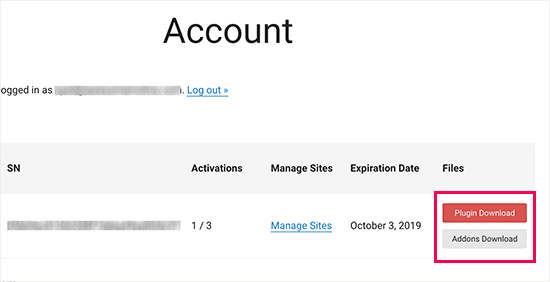
پس از دانلود افزونه ، شما می توانید آن را مانند هر افزونه وردپرس نصب و فعال کنید . پس از فعال سازی ، شما باید از تنظیمات »صفحه ترجمه » صفحه تنظیم افزونه بازدید کنید .
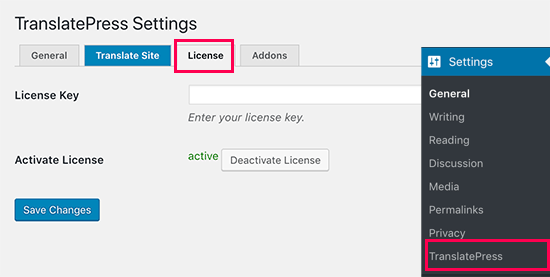
ابتدا ، شما نیاز به تغییر زبانه مجوز و وارد کردن کلید مجوز خود دارید . شما می توانید این اطلاعات را در حساب کاربری خود در وب سایت TranslatePress پیدا کنید . پس از آن شما باید تنظیمات دیگر را در برگه تنظیمات عمومی تغییر دهید .
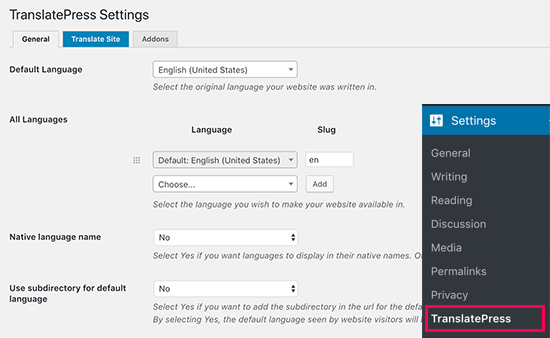
اولین گزینه در صفحه ، انتخاب زبان پیش فرض وب سایت شما و زبان هایی است که می خواهید وب سایت خود را ترجمه کنید .
سپس ، شما باید انتخاب کنید که آیا می خواهید زبان را به زبان پیش فرض نمایش دهید . گزینه پیش فرض «نه» است که به این معنی است که نام زبان ها در زبان پیش فرض نمایش داده می شود . گزینه بعدی این است که انتخاب کنید آیا شما می خواهید نام پیش فرض زبان را در URL به عنوان یک پوشه نمایش دهد . به عنوان مثال ، http://example.com/en/
انتخاب پیش فرض خوب نیست است که بدان معنی است که فقط زبان های دیگر نام وبسایت را در URL به عنوان یک پوشه معرفی خواهند کرد . توصیه میکنیم این تنظیمات را برای SEO بهتر انجام دهید .
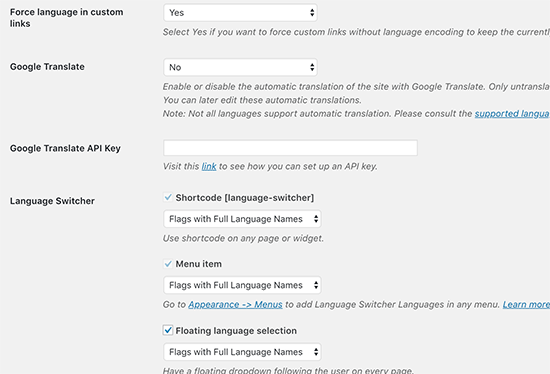
این کار به شما در تنظیمات بعدی ، ‘زبان در لینک های سفارشی’ را به ارمغان می آورد . گزینه پیش فرض “بله” است ، زیرا لینک های سفارشی را برای زبان های ترجمه تغییر می دهد که URL ها را دوستانه تر می کند . حال باید انتخاب کنید که آیا می خواهید از ترجمه گوگل برای ترجمه خودکار استفاده کنید یا خیر . انتخاب پیش فرض “نه” است ، اما اگر می خواهید از ترجمه گوگل استفاده کنید ، می توانید آن را تغییر دهید .
شما باید یک کلید API ترجمه گوگل را در گزینه بعدی ارائه دهید . شما یک لینک زیر گزینه پیدا خواهید کرد که به شما دستورالعمل هایی در مورد نحوه دریافت آن نشان می دهد . در نهایت ، به گزینه هایی در مورد چگونگی نمایش سوئیچ زبان در وب سایت خود می پردازید . TranslatePress به شما سه گزینه برای انتخاب میدهد .
شما می توانید از یک شورت کد استفاده کنید ، سوئیچر را به منوی ناوبری اضافه کنید یا منوی شناور را نمایش دهید . ما در این مقاله به شما نحوه اضافه کردن زبان سوئیچر به وب سایت شما را نشان خواهیم داد .
برای ذخیره تنظیمات خود ، روی دکمه Save Changes کلیک کنید .
ترجمه محتوا وب سایت شما
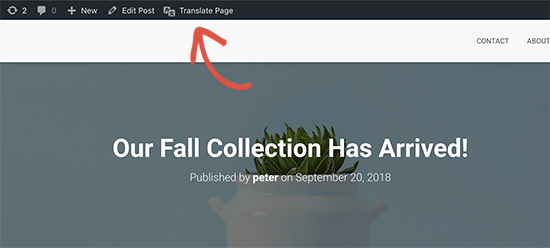
برای ترجمه وب سایت خود ، شما می توانید به سادگی با کلیک بر روی تب ‘ترجمه سایت’ در صفحه تنظیمات افزونه و یا دکمه در نوار مدیریت وردپرس این کار را انجام دهید .
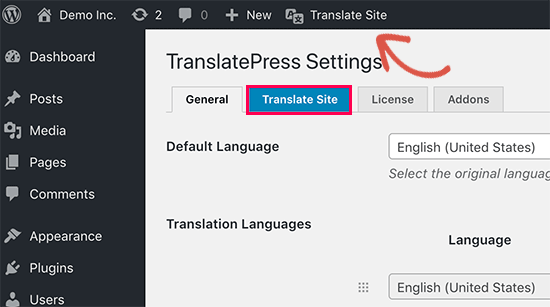
این ویرایشگر ، ترجمه را در برگه مرورگر جدید باز می کند . در این ویرایشگر ، شما می توانید بر روی هر متن در وب سایت خود در قسمت راست کلیک کنید و TranslatePress آن را در ستون سمت چپ برای ترجمه بارگذاری میکند .
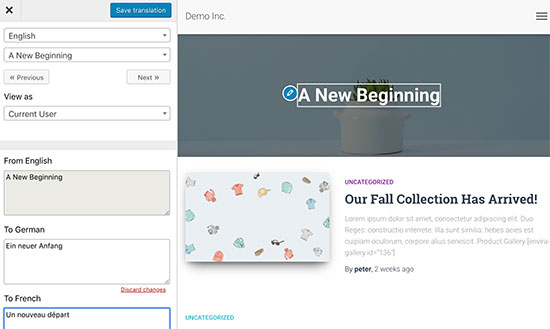
اکنون به زبان مورد نظر خود زبان انگلیسی ترجمه کنید و سپس ترجمه خود را ارائه دهید . پس از ورود به ترجمه، روی دکمه Save Translation در بالای صفحه کلیک کنید و سپس روی دکمه بعدی کلیک کنید . TranslatePress به طور خودکار رشته بعدی را در صفحه برای شما ترجمه می کند . شما همچنین می توانید فقط بر روی منوی کشویی زیر زبان پیش فرض خود کلیک کنید و لیستی از رشته های متن قابل ترجمه را در صفحه نشان می دهد . شما می توانید یک رشته را انتخاب کنید و سپس ترجمه آن را ارائه دهید .
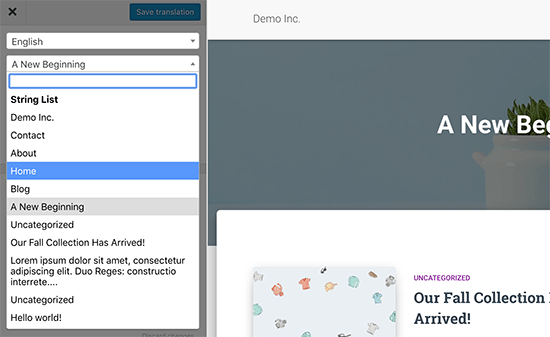
شما می توانید تمام محتوا را در هر صفحه ترجمه کنید . این ترجمه شامل منوهای ناوبری ، دکمه ها ، ابزارک های نوار کناری ، متا متن و غیره می باشد . شما همچنین می توانید هر صفحه را با کلیک بر روی لینک ها بر روی صفحه و شروع به ترجمه آن صفحه کنید .
TranslatePress اجازه می دهد تا شما فورا شروع به ترجمه هر صفحه یا پست در سایت خود در زمانی که وارد سیستم میشوید بکنید . به سادگی با کلیک بر روی صفحه ترجمه در بالا برای ورود به ویرایشگر این کار را انجام دهید .
هنگامی که یک رشته را ترجمه کرده اید ، افزونه به صورت خودکار آن را برای شما در مکان های دیگر ترجمه می کند . به عنوان مثال ، اگر شما یک عنوان پست را ترجمه کردید ، عنوان پست در نوار ابزارک نوار کناری شما به صورت خودکار ترجمه خواهد شد .
افزودن سوئیچر زبان به وب سایت وردپرسی خود
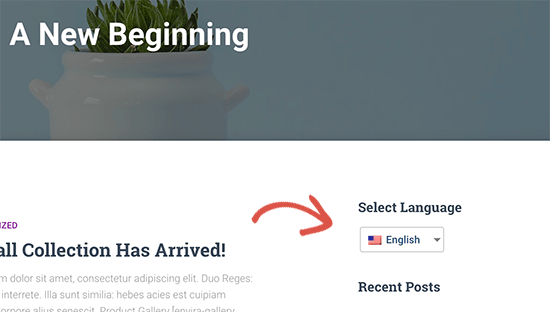
سوئیچ زبان اجازه می دهد تا بازدیدکنندگان در هنگام بازدید از وب سایت یک زبان انتخاب کنند . برای این کار معمولا پرچم هر کشور را نشان می دهند تا زبان های موجود در سایت شما را نشان دهد . TranslatePress به شما اجازه می دهد تا با استفاده از یک شورت کد ، به عنوان یک آیتم منوی ناوبری ، یا به عنوان یک پرچم شناور ، افزونه زبان را اضافه کنید . سوئیچ زبان را می توان به عنوان پرچم ها ، نام زبان ها یا هر دو نشان داد .
اضافه کردن میانبر زبان در وردپرس با استفاده از شورت کد
شما فقط باید شورت کد [زبان-سوئیچچر] را به پست ها ، صفحات یا ابزارک نوار کناری اضافه کنید که در آن شما می خواهید نمایشگر سوئیچ زبان را نمایش دهد .
اضافه کردن سوئیچ زبان به منوی ناوبری وردپرس شما
به سادگی به Appearance بروید “صفحه منوها و بر روی زبانه Language Switcher در ستون سمت چپ کلیک کنید . اکنون زبانهایی را که میخواهید نمایش دهید انتخاب کنید و سپس بر روی افزودن به دکمه منو کلیک کنید .
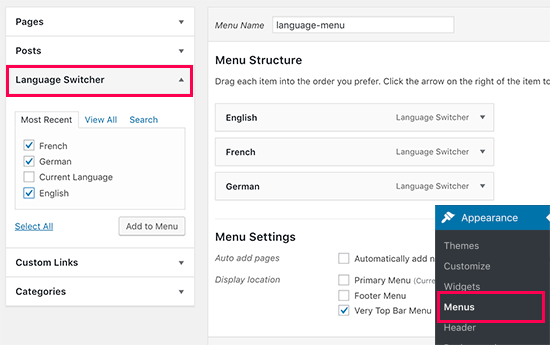
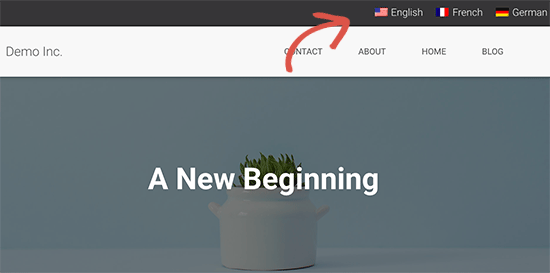
اکنون زبان هایی را که به منوی ناوبری وردپرس اضافه شده اند خواهید دید . فراموش نکنید که برای ذخیره تغییرات خود بر روی دکمه Save Menu را کلیک کنید .
حال به نمونه ای توجه کنید :
اضافه کردن یک سوئیچ به زبان شناور
به صفحه تنظیمات افزونه و به قسمت سوئیچ زبان بروید . از اینجا اطمینان حاصل کنید که جعبه کنار گزینه انتخاب شناور انتخاب شده است .
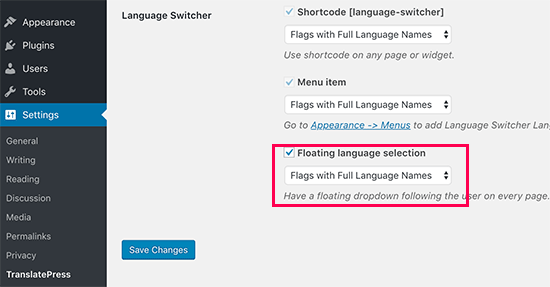
فراموش نکنید که بر روی دکمه Save Change کلیک کنید تا تنظیمات خود را ذخیره کنید . اکنون می توانید از وبسایت خود دیدن کنید تا سوئیچ زبان شناور را در پایین هر صفحه وب سایت خود مشاهده کنید .
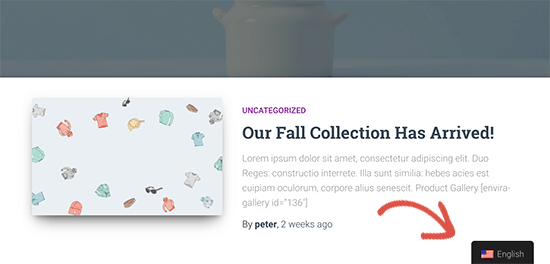
ما امیدواریم که این مقاله به شما کمک کند یاد بگیرید که چگونه سایت وردپرس خود را با TranslatePress ترجمه کنید . همچنین با کلیک بر روی این متن می توانید آموزش های رایگان وردپرس گذشته ما را نیز مطالعه فرمایید .